Domain fcul.de kaufen?
Wir ziehen mit dem Projekt
fcul.de um.
Sind Sie am Kauf der Domain
fcul.de interessiert?
domain@kv-gmbh.de · 0541-91531010
Domain fcul.de kaufen?
Wo speichert der Windows Media Player die Musik?
Der Windows Media Player speichert die Musik standardmäßig in einem Ordner auf der Festplatte des Computers. Dieser Ordner kann je nach Einstellungen des Nutzers variieren, ist aber oft unter "Eigene Musik" oder "Musik" zu finden. Alternativ kann der Nutzer auch einen eigenen Speicherort für die Musik festlegen. Der Windows Media Player erstellt zudem eine Bibliothek, in der alle Musikdateien aufgelistet sind, unabhängig von ihrem tatsächlichen Speicherort. Diese Bibliothek ermöglicht es dem Nutzer, seine Musik einfach zu organisieren und abzuspielen. **
Wie kopiere ich Musik vom Windows Media Player?
Um Musik vom Windows Media Player zu kopieren, musst du zuerst die gewünschten Musikdateien in deiner Mediathek auswählen. Klicke dann mit der rechten Maustaste auf die ausgewählten Dateien und wähle die Option "Dateipfad öffnen". Kopiere die Dateien von diesem Speicherort auf deinen gewünschten Zielordner, z. B. auf einen USB-Stick oder eine externe Festplatte. Alternativ kannst du auch die Funktion "Bibliothek" im Windows Media Player nutzen, um die Dateien direkt auf ein anderes Gerät zu übertragen. Stelle sicher, dass du die Urheberrechte der Musik respektierst und nur Dateien kopierst, die du besitzt oder die frei von Rechten Dritter sind. **

Ähnliche Suchbegriffe für Windows Media
Top-Angebote
Produkte zum Begriff Windows Media:
-
Microsoft Windows Server 2025 Standard Additional License (2 core) (No Media/Key) (EP2-17260)Produktbeschreibung: Microsoft Windows Server 2025 Standard - Lizenz - 2 zusätzliche Kerne, Betriebssystem: Microsoft Windows Server 2025 Standard - keine Medien/kein Schlüssel, POS, Produkttyp: Lizenz, Lizenztyp: 2 zusätzliche Kerne, Lizenzpreise: OEM123,80 €*Versand: 0,00 €Sichere Weiterleitung zum Anbieter
-
Microsoft Windows Server 2025 Datacenter Additional License (4 core) (No Media/Key) (EP2-17090)Produktbeschreibung: Microsoft Windows Server 2025 Datacenter - Lizenz - 4 zusätzliche Kerne, Betriebssystem: Microsoft Windows Server 2025 Datacenter, Produkttyp: Lizenz, Lizenztyp: 4 zusätzliche Kerne, Lizenzpreise: OEM1198,89 €*Versand: 0,00 €Sichere Weiterleitung zum Anbieter
-
TRENDY SPORT Roll Trendy Roll MediaTrendy Roll Optimales Allround-Stabilisationsübungsgerät für Anwendungen, bei denen auch der Oberkörper auf der formstabilen Rolle ruhen kann. Bereits bewährt in der Faszien-Massage und dem Faszien-Training. Modelle: Trendy Roll Largo in blau oder schwarz - 90 cm x Ø 15 cm Trendy Roll Media in blau oder schwarz - 91 cm x Ø 15 cm Trendy Roll XL in blau oder schwarz - 99 cm x Ø 15 cm39,90 €*Versand: 5,99 €Sichere Weiterleitung zum Anbieter
-
Körper, Gesundheit, Ernährung, Schulbücher von Margit RexMit dem Band Körper, Gesundheit, Ernährung aus unserer Reihe Grundwissen Sachunterricht vermitteln Sie Ihren Schülern das wichtigste Grundwissen dieser Themenbereiche sicher und anwendungsbereit! Sie sind es leid, unzählige Lehrwerke zu durchforsten, um die wirklich elementaren Inhalte für Ihren Sachkundeunterricht zu finden? Sie suchen spannende und motivierende Materialien anstelle trockener Theorie? Dann sind Sie bei unserer Reihe Grundwissen Sachunterricht genau richtig! Denn hier ist das wichtigste Basiswissen im Fach Sachkunde für die 2. bis 4. Klasse bereits für Sie zusammengestellt. Mithilfe abwechslungsreicher und motivierender Materialien und Aufgaben - wie Versuche, Arbeitsblätter, Rätsel und Gruppenarbeiten - vermittelt dieser Band anschaulich und fundiert das Grundwissen über Körper und Sinne, Gesundheit und Ernährung. Dadurch erarbeiten sich Ihre Schüler die Inhalte praxisnah.25,99 €*Versand: 0,00 €Sichere Weiterleitung zum Anbieter


-
Wie bekomme ich Musik auf den Windows Media Player?
Um Musik auf den Windows Media Player zu bekommen, musst du zuerst deine Musikdateien auf deinem Computer haben. Du kannst entweder Musik von CDs rippen oder bereits heruntergeladene Musikdateien verwenden. Öffne dann den Windows Media Player und klicke auf die Schaltfläche "Datei" in der oberen linken Ecke. Wähle "Datei zur Medienbibliothek hinzufügen" aus und navigiere zu dem Ordner, in dem sich deine Musikdateien befinden. Wähle die gewünschten Dateien aus und klicke auf "Öffnen", um sie zur Medienbibliothek hinzuzufügen. **
-
Wie bekomme ich meine Musik in den Windows Media Player?
Um deine Musik in den Windows Media Player zu bekommen, musst du zuerst sicherstellen, dass die Musikdateien auf deinem Computer gespeichert sind. Öffne dann den Windows Media Player und klicke auf die Schaltfläche "Datei" in der oberen linken Ecke. Wähle "Datei zur Medienbibliothek hinzufügen" aus und navigiere zu dem Ordner, in dem deine Musik gespeichert ist. Markiere die gewünschten Musikdateien und klicke auf "Öffnen", um sie dem Windows Media Player hinzuzufügen. Deine Musik sollte nun in der Medienbibliothek des Windows Media Players verfügbar sein. **
-
Kann Musik nicht in den Windows Media Player importiert werden?
Ja, Musik kann in den Windows Media Player importiert werden. Dazu muss man einfach die gewünschten Musikdateien in die Medienbibliothek des Windows Media Players hinzufügen. Dies kann entweder durch das Ziehen und Ablegen der Dateien in das Programm oder durch das Klicken auf "Datei" und dann "Medien zur Bibliothek hinzufügen" erfolgen. **
-
Wie übertrage ich Musik vom Windows Media Player auf iTunes?
Um Musik vom Windows Media Player auf iTunes zu übertragen, musst du zuerst die Musikdateien im Windows Media Player auswählen und in einen Ordner auf deinem Computer kopieren. Dann öffne iTunes und gehe zu "Datei" > "Zur Mediathek hinzufügen" und wähle den Ordner aus, in dem du die Musikdateien gespeichert hast. iTunes wird die Musik dann zur Mediathek hinzufügen, und du kannst sie auf deinem Apple-Gerät synchronisieren. **


Wie kann man die Musik im Windows Media Player umschalten?
Um die Musik im Windows Media Player umzuschalten, kannst du entweder auf die Schaltfläche "Vorheriger Titel" oder "Nächster Titel" in der Wiedergabeleiste klicken. Alternativ kannst du auch die Tastenkombinationen "Strg + Pfeil nach links" für den vorherigen Titel und "Strg + Pfeil nach rechts" für den nächsten Titel verwenden. **
Wo ist der Windows Media Player bei Windows 10?
Der Windows Media Player ist standardmäßig nicht mehr in Windows 10 enthalten. Microsoft hat sich entschieden, stattdessen die App "Filme & TV" als Standard-Mediaplayer zu verwenden. Wenn du den Windows Media Player dennoch verwenden möchtest, kannst du ihn aus dem Microsoft Store herunterladen. Alternativ gibt es auch andere kostenlose Media-Player-Apps, die du aus dem Store herunterladen kannst. Hast du bereits versucht, den Windows Media Player im Startmenü oder über die Suchfunktion zu finden? **
Top-Angebote
Produkte zum Begriff Windows Media:
-
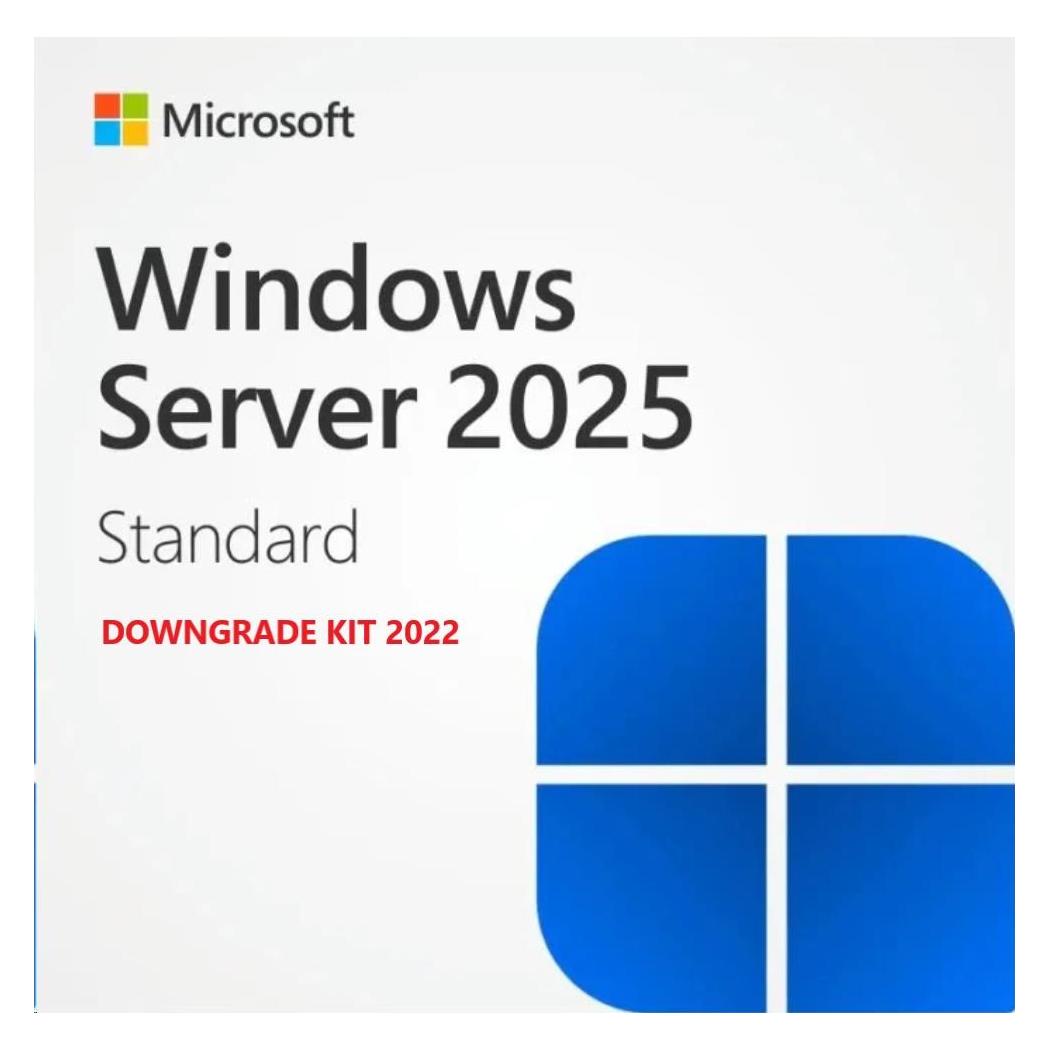
Dell Windows Server 2025 Standard No Media WS2022 Std Downgrade w/DVD Media Multi Lang Customer Kit (1 User, unbegrenzt) (634-CVFB)Dell Windows Server 2025 Standard No Media WS2022 Std Downgrade w/DVD Media Multi Lang Customer Kit (1 User, unbegrenzt) (634-CVFB)23,90 €*Versand: 3,00 €Sichere Weiterleitung zum Anbieter
-
Microsoft Windows Server 2025 Standard Additional License (4 core) (No Media/Key) (EP2-17259)Produktbeschreibung: Microsoft Windows Server 2025 Standard - Lizenz - 4 zusätzliche Kerne, Betriebssystem: Microsoft Windows Server 2025 Standard - keine Medien/kein Schlüssel, POS, Produkttyp: Lizenz, Lizenztyp: 4 zusätzliche Kerne, Lizenzpreise: OEM245,19 €*Versand: 0,00 €Sichere Weiterleitung zum Anbieter
-
Microsoft Windows Server 2025 Standard Additional License (2 core) (No Media/Key) (EP2-17260)Produktbeschreibung: Microsoft Windows Server 2025 Standard - Lizenz - 2 zusätzliche Kerne, Betriebssystem: Microsoft Windows Server 2025 Standard - keine Medien/kein Schlüssel, POS, Produkttyp: Lizenz, Lizenztyp: 2 zusätzliche Kerne, Lizenzpreise: OEM123,80 €*Versand: 0,00 €Sichere Weiterleitung zum Anbieter
-
Microsoft Windows Server 2025 Datacenter Additional License (4 core) (No Media/Key) (EP2-17090)Produktbeschreibung: Microsoft Windows Server 2025 Datacenter - Lizenz - 4 zusätzliche Kerne, Betriebssystem: Microsoft Windows Server 2025 Datacenter, Produkttyp: Lizenz, Lizenztyp: 4 zusätzliche Kerne, Lizenzpreise: OEM1198,89 €*Versand: 0,00 €Sichere Weiterleitung zum Anbieter
-
Wo speichert der Windows Media Player die Musik?
Der Windows Media Player speichert die Musik standardmäßig in einem Ordner auf der Festplatte des Computers. Dieser Ordner kann je nach Einstellungen des Nutzers variieren, ist aber oft unter "Eigene Musik" oder "Musik" zu finden. Alternativ kann der Nutzer auch einen eigenen Speicherort für die Musik festlegen. Der Windows Media Player erstellt zudem eine Bibliothek, in der alle Musikdateien aufgelistet sind, unabhängig von ihrem tatsächlichen Speicherort. Diese Bibliothek ermöglicht es dem Nutzer, seine Musik einfach zu organisieren und abzuspielen. **
-
Wie kopiere ich Musik vom Windows Media Player?
Um Musik vom Windows Media Player zu kopieren, musst du zuerst die gewünschten Musikdateien in deiner Mediathek auswählen. Klicke dann mit der rechten Maustaste auf die ausgewählten Dateien und wähle die Option "Dateipfad öffnen". Kopiere die Dateien von diesem Speicherort auf deinen gewünschten Zielordner, z. B. auf einen USB-Stick oder eine externe Festplatte. Alternativ kannst du auch die Funktion "Bibliothek" im Windows Media Player nutzen, um die Dateien direkt auf ein anderes Gerät zu übertragen. Stelle sicher, dass du die Urheberrechte der Musik respektierst und nur Dateien kopierst, die du besitzt oder die frei von Rechten Dritter sind. **
-
Wie bekomme ich Musik auf den Windows Media Player?
Um Musik auf den Windows Media Player zu bekommen, musst du zuerst deine Musikdateien auf deinem Computer haben. Du kannst entweder Musik von CDs rippen oder bereits heruntergeladene Musikdateien verwenden. Öffne dann den Windows Media Player und klicke auf die Schaltfläche "Datei" in der oberen linken Ecke. Wähle "Datei zur Medienbibliothek hinzufügen" aus und navigiere zu dem Ordner, in dem sich deine Musikdateien befinden. Wähle die gewünschten Dateien aus und klicke auf "Öffnen", um sie zur Medienbibliothek hinzuzufügen. **
-
Wie bekomme ich meine Musik in den Windows Media Player?
Um deine Musik in den Windows Media Player zu bekommen, musst du zuerst sicherstellen, dass die Musikdateien auf deinem Computer gespeichert sind. Öffne dann den Windows Media Player und klicke auf die Schaltfläche "Datei" in der oberen linken Ecke. Wähle "Datei zur Medienbibliothek hinzufügen" aus und navigiere zu dem Ordner, in dem deine Musik gespeichert ist. Markiere die gewünschten Musikdateien und klicke auf "Öffnen", um sie dem Windows Media Player hinzuzufügen. Deine Musik sollte nun in der Medienbibliothek des Windows Media Players verfügbar sein. **
Ähnliche Suchbegriffe für Windows Media
-
TRENDY SPORT Roll Trendy Roll MediaTrendy Roll Optimales Allround-Stabilisationsübungsgerät für Anwendungen, bei denen auch der Oberkörper auf der formstabilen Rolle ruhen kann. Bereits bewährt in der Faszien-Massage und dem Faszien-Training. Modelle: Trendy Roll Largo in blau oder schwarz - 90 cm x Ø 15 cm Trendy Roll Media in blau oder schwarz - 91 cm x Ø 15 cm Trendy Roll XL in blau oder schwarz - 99 cm x Ø 15 cm39,90 €*Versand: 5,99 €Sichere Weiterleitung zum Anbieter
-
Körper, Gesundheit, Ernährung, Schulbücher von Margit RexMit dem Band Körper, Gesundheit, Ernährung aus unserer Reihe Grundwissen Sachunterricht vermitteln Sie Ihren Schülern das wichtigste Grundwissen dieser Themenbereiche sicher und anwendungsbereit! Sie sind es leid, unzählige Lehrwerke zu durchforsten, um die wirklich elementaren Inhalte für Ihren Sachkundeunterricht zu finden? Sie suchen spannende und motivierende Materialien anstelle trockener Theorie? Dann sind Sie bei unserer Reihe Grundwissen Sachunterricht genau richtig! Denn hier ist das wichtigste Basiswissen im Fach Sachkunde für die 2. bis 4. Klasse bereits für Sie zusammengestellt. Mithilfe abwechslungsreicher und motivierender Materialien und Aufgaben - wie Versuche, Arbeitsblätter, Rätsel und Gruppenarbeiten - vermittelt dieser Band anschaulich und fundiert das Grundwissen über Körper und Sinne, Gesundheit und Ernährung. Dadurch erarbeiten sich Ihre Schüler die Inhalte praxisnah.25,99 €*Versand: 0,00 €Sichere Weiterleitung zum Anbieter
-
Social Media – Bildung – Integrität, Fachbücher von vbw - Vereinigung der Bayerischen Wirtschaft e.V.Das Fachbuch "Social Media – Bildung – Integrität" bietet eine umfassende Analyse der Auswirkungen von Social Media auf die Kommunikation und Interaktion von Kindern und Jugendlichen. In einer Zeit, in der soziale Medien einen festen Platz im Alltag junger Menschen einnehmen, ist es entscheidend, sie auf die Chancen und Risiken dieser Plattformen vorzubereiten. Der Aktionsrat Bildung betont die Notwendigkeit, soziale und moralische Integrität in Bildungskontexten zu vermitteln. Das Buch geht über die blosse Nutzung digitaler Möglichkeiten hinaus und thematisiert die individuelle sowie gesellschaftliche Verantwortung, die mit der Nutzung von Social Media einhergeht. Es präsentiert Lösungsansätze zur Förderung medialer Integrität im Bildungssystem und bietet rechtliche sowie technische Rahmenbedingungen für ein sicheres und effektives Handeln. Die deutschlandweiten Handlungsempfehlungen richten sich an Politik, Bildungseinrichtungen, pädagogisches Personal, Eltern und die Nutzer selbst, um ein verantwortungsvolles und sinnvolles Nutzungsverhalten zu fördern.32,90 €*Versand: 0,00 €Sichere Weiterleitung zum Anbieter
-
Kunst – Kultur – Gesundheit, Fachbücher von Henning Schmidt-Semisch, Solveig Lena Hansen, Leonie Josefa ReneltDas Fachbuch "Kunst – Kultur – Gesundheit" bietet eine umfassende Analyse der Public Health Humanities, die Gesundheit und Krankheit als kulturell und sozial geprägte Phänomene betrachten. Es erweitert die empirisch orientierte Public Health um geisteswissenschaftliche und künstlerische Perspektiven. Die Autorinnen und Autoren, darunter Henning Schmidt-Semisch, Leonie Josefa Renelt und Solveig Lena Hansen, untersuchen die Bedeutung des Künstlerischen für die Gesundheit und beleuchten moralische, soziale und kulturelle Dimensionen von Gesundheit und Krankheit in Kunst und Medien. Dieses Buch bietet theoretische Zugänge für gesundheitliche Analysen und ist eine wertvolle Ressource für Studierende und Fachleute in den Bereichen Kunst-, Kultur- und Medienwissenschaften, Philosophie und Geschichte. Die Beiträge sind erstmals auf Deutsch und eröffnen neue Perspektiven auf die Schnittstelle zwischen Kunst und Gesundheit.45,00 €*Versand: 0,00 €Sichere Weiterleitung zum Anbieter
-
Kann Musik nicht in den Windows Media Player importiert werden?
Ja, Musik kann in den Windows Media Player importiert werden. Dazu muss man einfach die gewünschten Musikdateien in die Medienbibliothek des Windows Media Players hinzufügen. Dies kann entweder durch das Ziehen und Ablegen der Dateien in das Programm oder durch das Klicken auf "Datei" und dann "Medien zur Bibliothek hinzufügen" erfolgen. **
-
Wie übertrage ich Musik vom Windows Media Player auf iTunes?
Um Musik vom Windows Media Player auf iTunes zu übertragen, musst du zuerst die Musikdateien im Windows Media Player auswählen und in einen Ordner auf deinem Computer kopieren. Dann öffne iTunes und gehe zu "Datei" > "Zur Mediathek hinzufügen" und wähle den Ordner aus, in dem du die Musikdateien gespeichert hast. iTunes wird die Musik dann zur Mediathek hinzufügen, und du kannst sie auf deinem Apple-Gerät synchronisieren. **
-
Wie kann man die Musik im Windows Media Player umschalten?
Um die Musik im Windows Media Player umzuschalten, kannst du entweder auf die Schaltfläche "Vorheriger Titel" oder "Nächster Titel" in der Wiedergabeleiste klicken. Alternativ kannst du auch die Tastenkombinationen "Strg + Pfeil nach links" für den vorherigen Titel und "Strg + Pfeil nach rechts" für den nächsten Titel verwenden. **
-
Wo ist der Windows Media Player bei Windows 10?
Der Windows Media Player ist standardmäßig nicht mehr in Windows 10 enthalten. Microsoft hat sich entschieden, stattdessen die App "Filme & TV" als Standard-Mediaplayer zu verwenden. Wenn du den Windows Media Player dennoch verwenden möchtest, kannst du ihn aus dem Microsoft Store herunterladen. Alternativ gibt es auch andere kostenlose Media-Player-Apps, die du aus dem Store herunterladen kannst. Hast du bereits versucht, den Windows Media Player im Startmenü oder über die Suchfunktion zu finden? **
* Alle Preise verstehen sich inklusive der gesetzlichen Mehrwertsteuer und ggf. zuzüglich Versandkosten. Die Angebotsinformationen basieren auf den Angaben des jeweiligen Shops und werden über automatisierte Prozesse aktualisiert. Eine Aktualisierung in Echtzeit findet nicht statt, so dass es im Einzelfall zu Abweichungen kommen kann. ** Hinweis: Teile dieses Inhalts wurden von KI erstellt.